

Pod 列表
简介
要查看 Pod 列表,点击底部导航栏的 Workloads,然后点击 Workloads 部分的 Pods 模块。
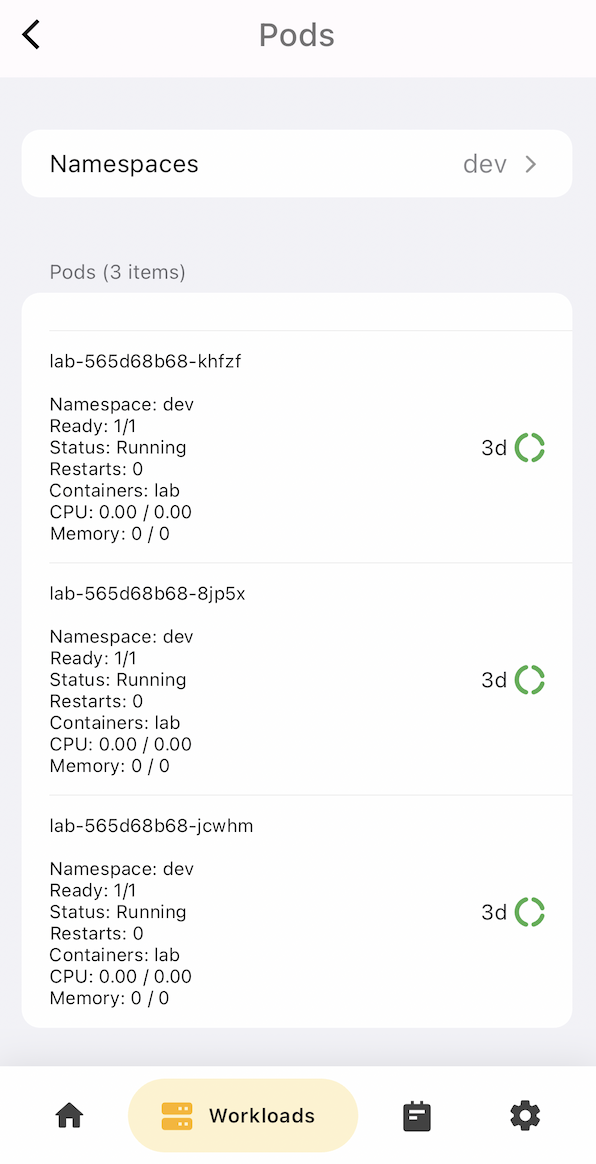
每个 Pod 项目显示 名称、命名空间、就绪 状态、运行中 状态、重启 次数、Pod 中的 容器、CPU 资源请求和限制、内存 资源请求和限制。
拖动 Pod 项目并滑动以显示操作面板。
容器终端
向右拖动以查看 终端 操作按钮。
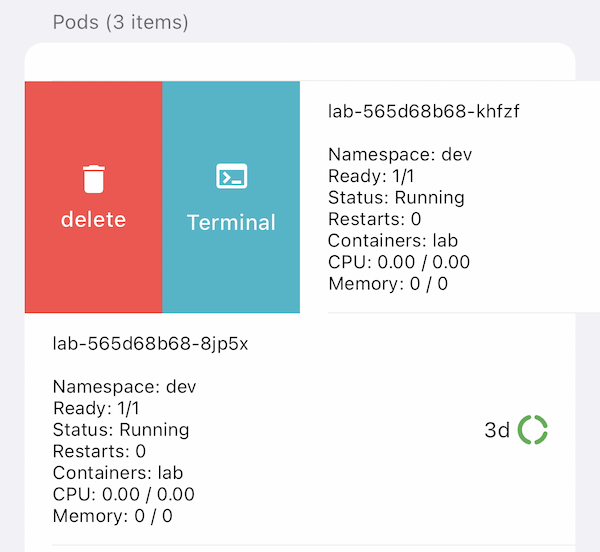
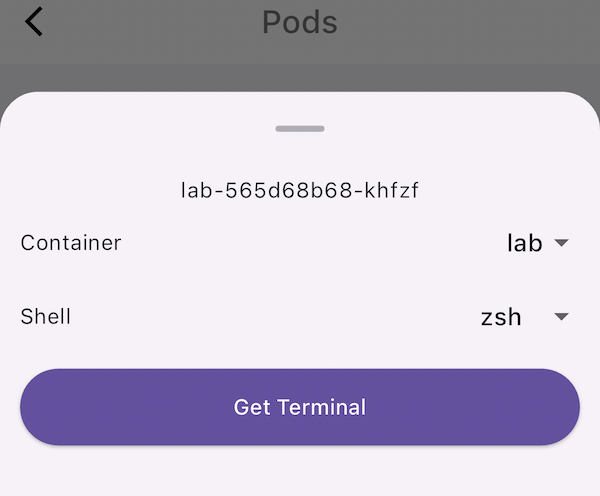
点击 终端 按钮打开底部模态对话框。选择 Pod 中的 容器,然后选择容器的 Shell,点击 获取终端 打开终端。
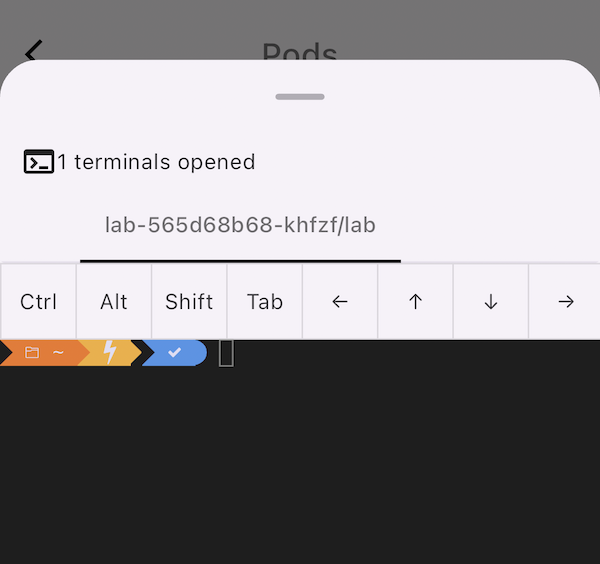
你将获得一个带有已打开终端的底部模态对话框。输入命令进行操作。在终端顶部,我们提供了一个虚拟键盘,包含 iOS 键盘不支持的一些有用按键:Ctrl、Alt、Shift、Tab、左箭头、上箭头、下箭头、右箭头。
容器日志流
向左拖动以查看 日志 操作按钮。
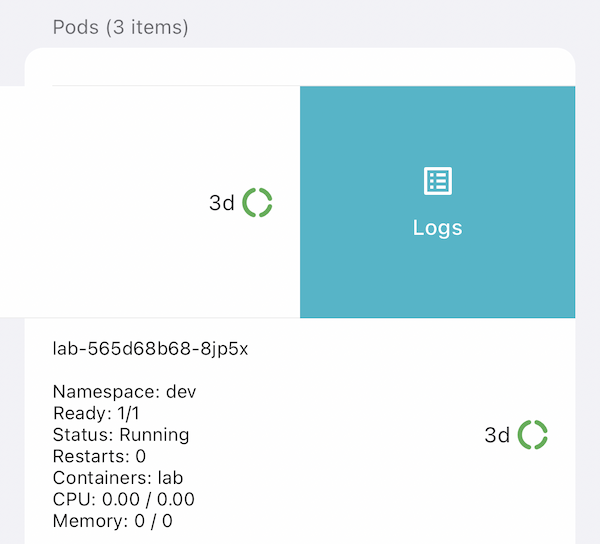
点击 日志 按钮打开底部模态对话框。选择 Pod 中的 容器,选择日志的 时间范围,然后点击 获取日志 打开日志流终端。